Пошагово
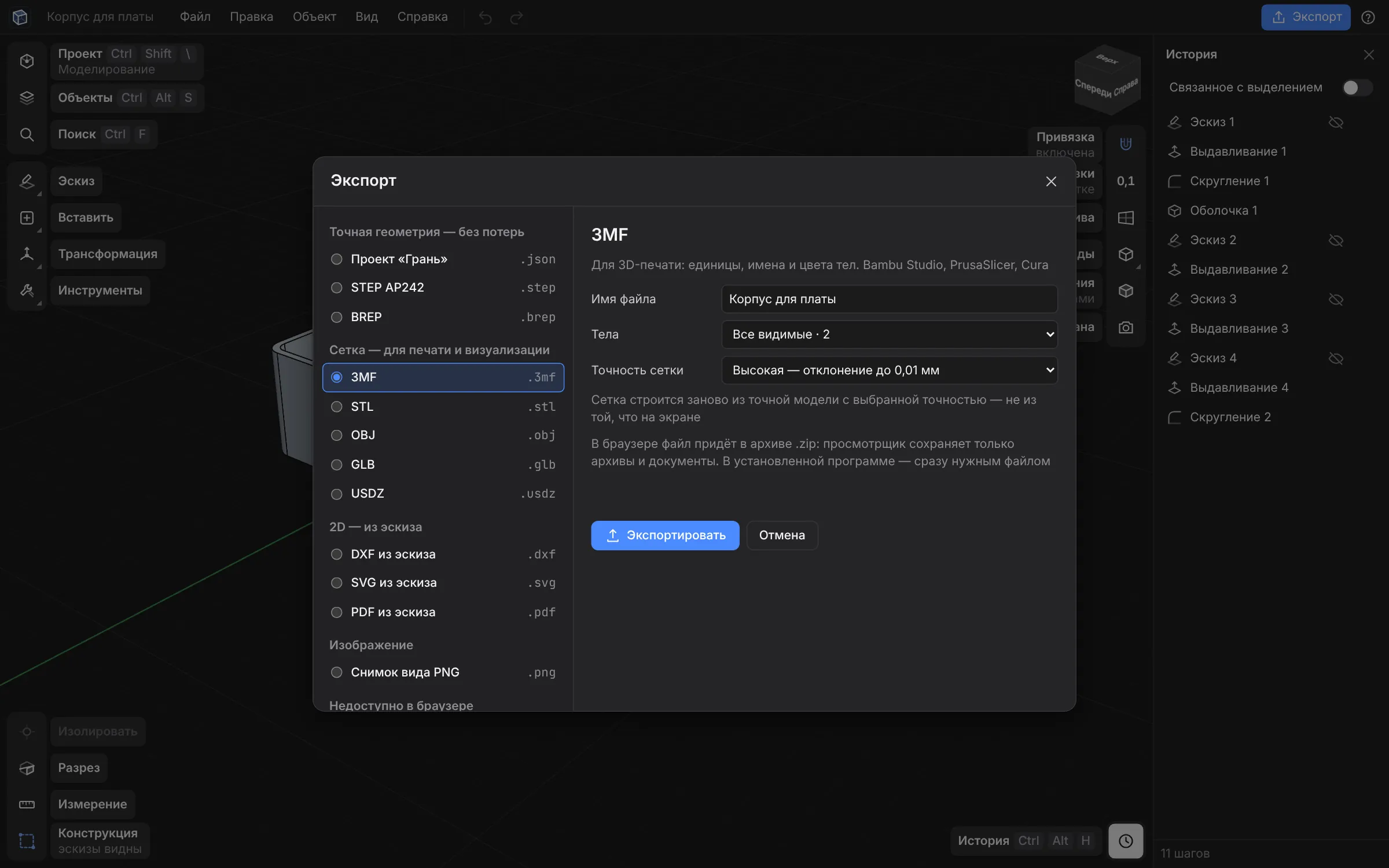
- Откройте экспортНажмите «Экспорт» вверху справа или Ctrl+Shift+E
- Выберите формат3MF — если слайсер его поддерживает, STL — для самых старых программ
- Задайте точностьСтандартная — отклонение до 0,05 мм, высокая — до 0,01 мм. Для печати оставьте «Высокая»
- Сохраните или отправьтеНажмите «Экспортировать». В установленной программе 3MF можно сразу открыть в Bambu Studio или OrcaSlicer кнопкой в окне экспорта
STL или 3MF
| STL | 3MF | |
|---|---|---|
| Единицы измерения | Нет | Миллиметры |
| Цвета | Нет | Цвета граней |
| Несколько тел | Сливаются | Сохраняются отдельно |
| Размер файла | Больше | Меньше |
| Поддержка слайсерами | Везде | Все современные |
Частые проблемы
- Модель в слайсере примерно в 25 раз меньше или больше — STL без единиц открылся в дюймах. Используйте 3MF или выберите миллиметры при импорте
- Окружности угловатые — увеличьте точность сетки при экспорте
- Тела слиплись в одно — сохраняйте в 3MF
Попробуйте Грань бесплатноБез регистрации и установки — веб-версия открывается за пару секунд
Вопросы и ответы
В каком формате отправлять модель на печать в сервис?
Чаще всего просят STL или STEP. STEP сохраняет точную геометрию — его удобнее дорабатывать
Сохраняются ли цвета в STL?
Нет. Для многоцветной печати используйте 3MF