Скругление ребра
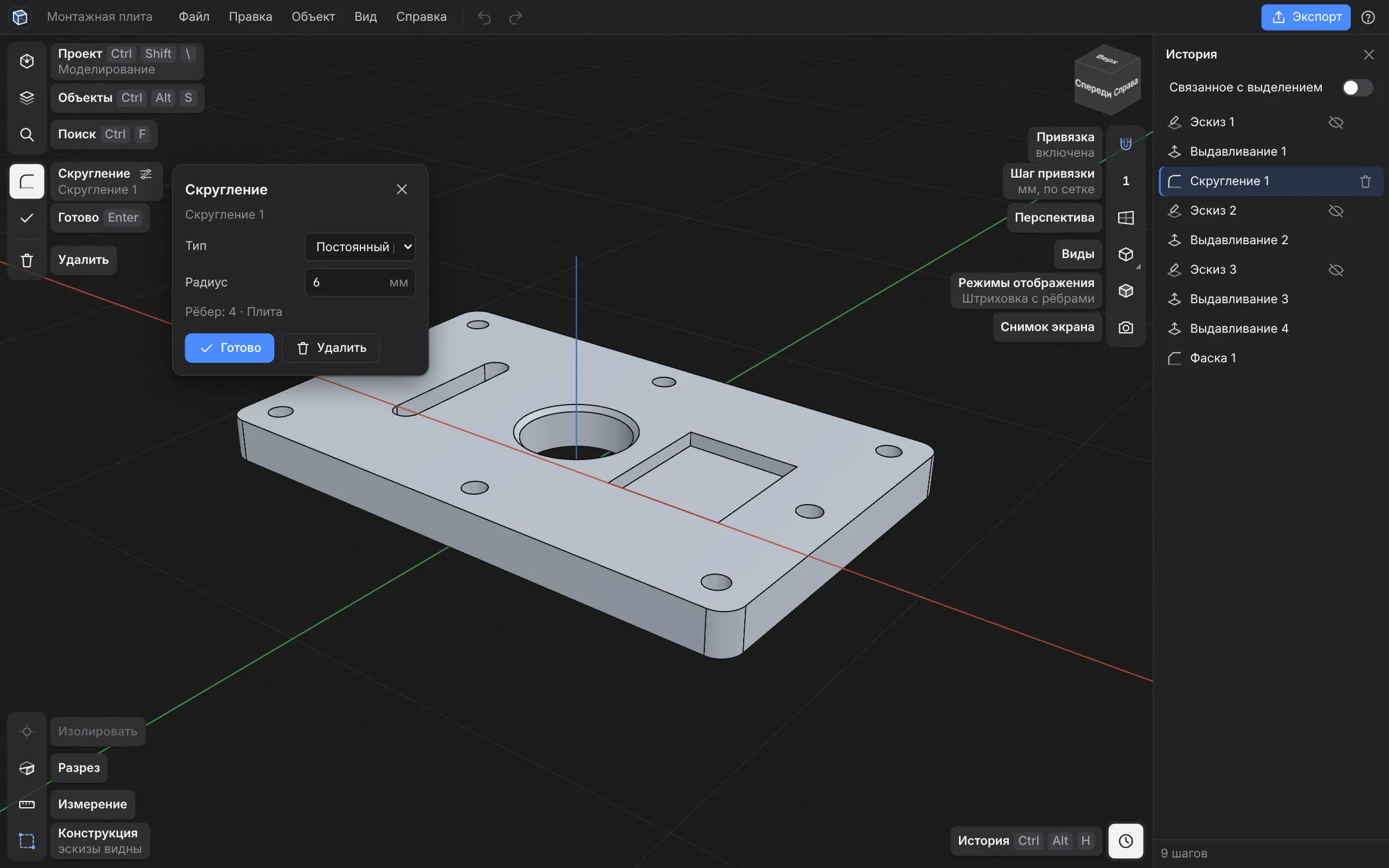
- Выберите ребраЩелкните по ребру детали. Каждый следующий щелчок добавляет еще одно ребро
- Нажмите «Скругление» или FИнструмент появится в левой панели сразу после выбора ребра
- Задайте радиусПотяните стрелку или щелкните белый пузырек со значением и введите радиус в миллиметрах
- ГотовоСкругление появится в истории, и радиус можно будет поменять позже
Переменный радиус
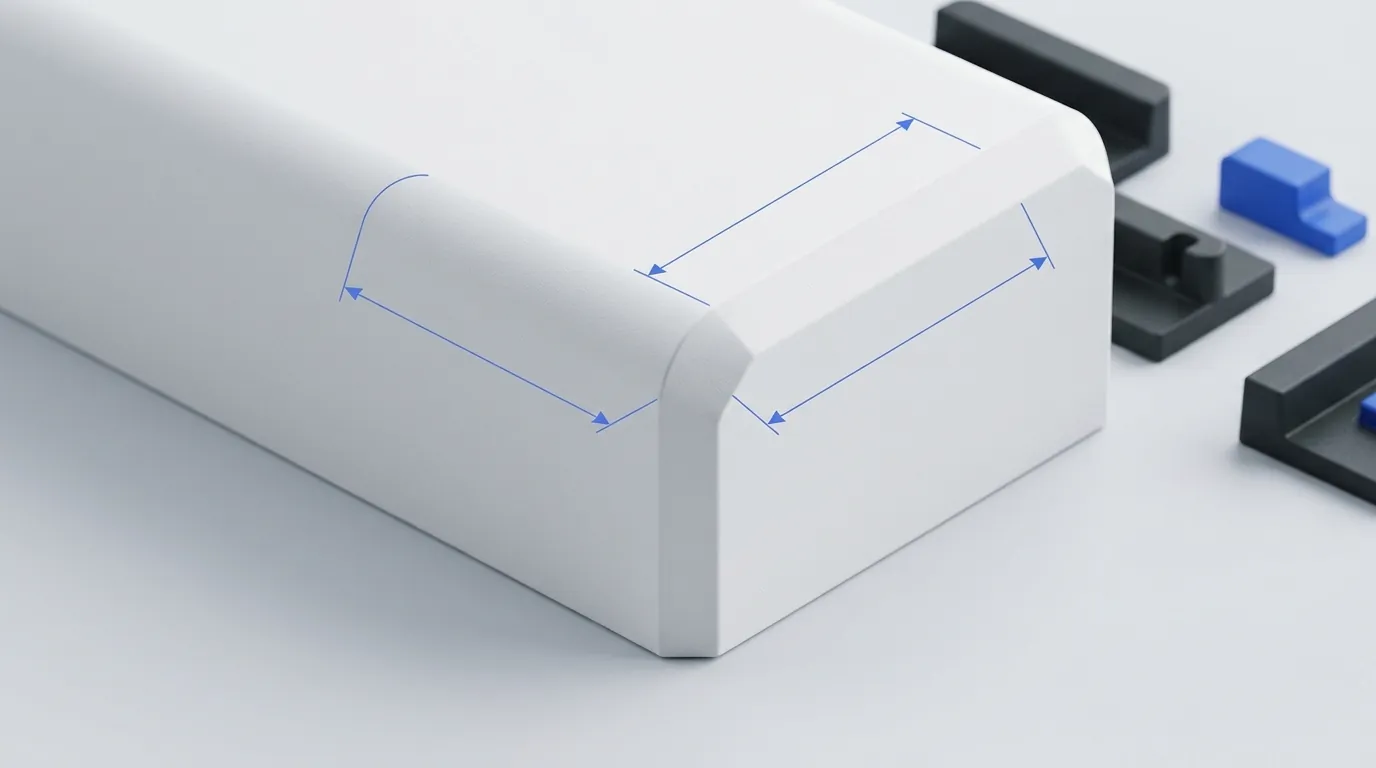
В окне параметров скругления выберите «Переменный радиус» — радиус будет меняться вдоль ребра. Так делают плавные переходы на корпусах и ручках
Фаска
- Выберите реброТак же, как для скругления
- Нажмите «Фаска»Она находится рядом со скруглением
- Выберите вариантРавные стороны, два размера или размер и угол
- ПодтвердитеФаска тоже попадает в историю
Советы для 3D-печати
- На нижних ребрах, которые лежат на столе, лучше делать фаску 45°, а не скругление: она печатается без поддержек
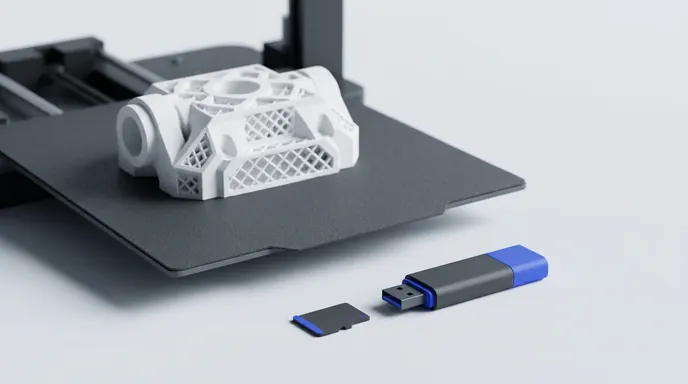
- Скругление 1–2 мм на внешних углах заметно снижает риск отклеивания детали
- В отверстиях под винты делайте фаску 0,5 мм — винт заходит легче
Попробуйте Грань бесплатноБез регистрации и установки — веб-версия открывается за пару секунд
Вопросы и ответы
Почему скругление не строится?
Чаще всего радиус больше соседней грани. Уменьшите значение или скруглите ребра по одному
Можно ли изменить радиус потом?
Да: откройте историю (Ctrl+Alt+H), щелкните по скруглению и введите новое значение